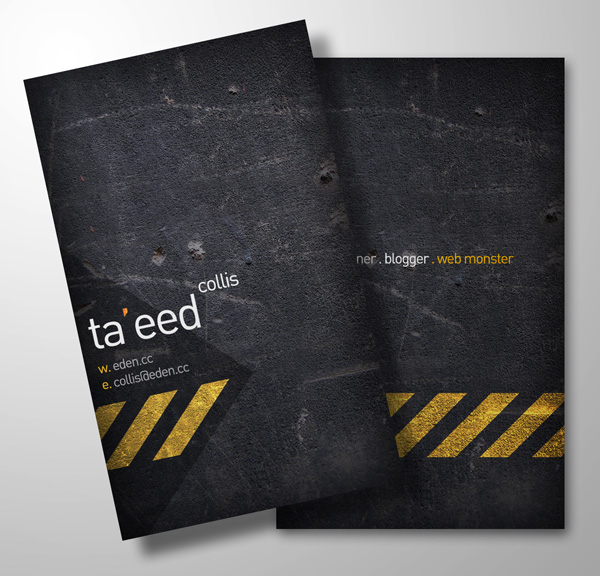
Dalam tutorial ini, kita akan merancang sebuah kartu yang sederhana di Photoshop dan siap untuk mencetak dengan tanda tanaman dan berdarah. Biasanya Anda akan melakukan beberapa hal ini dengan alat seperti InDesign, tapi itu sebenarnya mungkin untuk bertahan dengan hanya kami terpercaya Photoshop tua.
Langkah 1
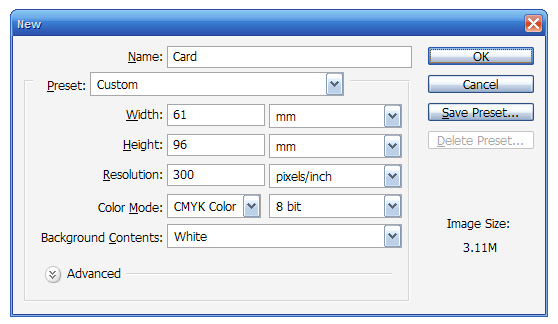
Ok, jadi hal pertama yang perlu kita lakukan adalah membuat Dokumen Baru.Tergantung di mana Anda berencana untuk mendapatkan kartu Anda cetak, Anda mungkin perlu dimensi yang berbeda. Printer saya gunakan di sini di Sydney memiliki ukuran kartu default 90mm x 55mm.
Saat mengirim hal off untuk printer Namun, Anda perlu menambahkan semacam perbatasan di sekitar gambar disebut Bleed. Sebuah berdarah pada dasarnya adalah ruang di tepi desain Anda di mana gambar terus masa lalu akan di mana printer akan memotong kertas . Dengan cara itu jika dipotong tanah mm ke sisi Anda tidak berakhir dengan kertas kosong di tepi. Berapa banyak ruang Anda meninggalkan untuk berdarah juga tergantung pada printer Anda. Secara umum 3mm - 5mm adalah baik jumlah berdarah.
Karena kekhasan dari Photoshop (yang akan Anda lihat nanti) kita akan menggunakan nilai 3mm. Jadi saat membuat gambar, alih-alih membuat 90mm tinggi kita membuat 90mm + 3mm berdarah di sebelah kiri + berdarah 3mm di sebelah kanan = 96mm. Demikian pula dengan lebar, kita membuat 55 + 3 + 3 = 61mm.
Perhatikan juga bahwa karena kita membuat sesuatu untuk cetak Anda harus mengatur Resolusi untuk 300dpi dan Color Mode harus di set ke CMYK. Kita akan berbicara lebih banyak tentang mode warna kemudian, tetapi dengan resolusi Anda harus mencatat bahwa pada dasarnya 300dpi berarti ada informasi gambar lebih tersedia sehingga Anda mendapatkan cetak tajam keluar.
Jika Anda pernah harus membuat poster besar, Anda kadang-kadang bisa lolos hanya dengan 120dpi, tapi itu benar-benar tergantung seberapa jauh orang akan melihat pekerjaan Anda dari. Jika Anda mencetak 120dpi, kualitas dekat akansangat buruk. Jika itu adalah poster raksasa (berpikir meter bukan cm), maka Anda bisa lolos dengan itu. Bagaimanapun karena ini adalah kartu nama, kita harus membuat 300dpi sehingga sangat bagus, berkualitas tinggi cetak.
Langkah 2
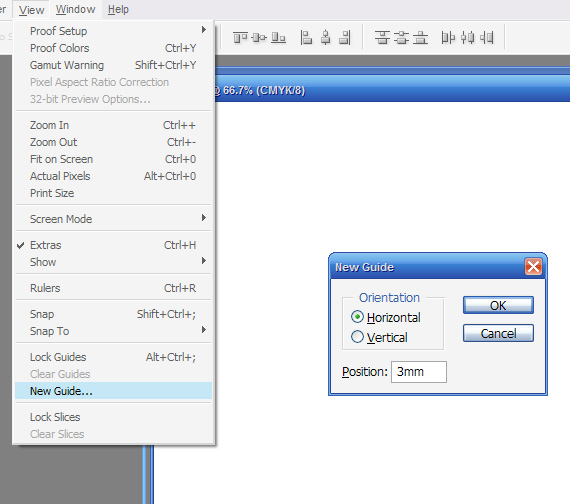
Setelah dokumen dibuat, hal pertama yang kita perlu menambahkan beberapa panduan untuk menunjukkan kepada kita di mana tepi kartu bisnis dan mana berdarah dimulai. Jadi pertama-tama tekan Ctrl-R untuk mengaktifkan penguasa Anda. Sekarang untuk menambahkan panduan, Anda bisa klik pada penguasa dan tarik panduan keluar ke dokumen, atau untuk metode yang lebih tepat, pergi ke View> New Guide dan kemudian memberikan posisi horizontal dari 3mm. Ulangi lagi dengan posisi vertikal 3mm. Kemudian ulangi dua kali lagi dengan Vertikal / 58mm dan Horizontal / 93mm.
Langkah 3
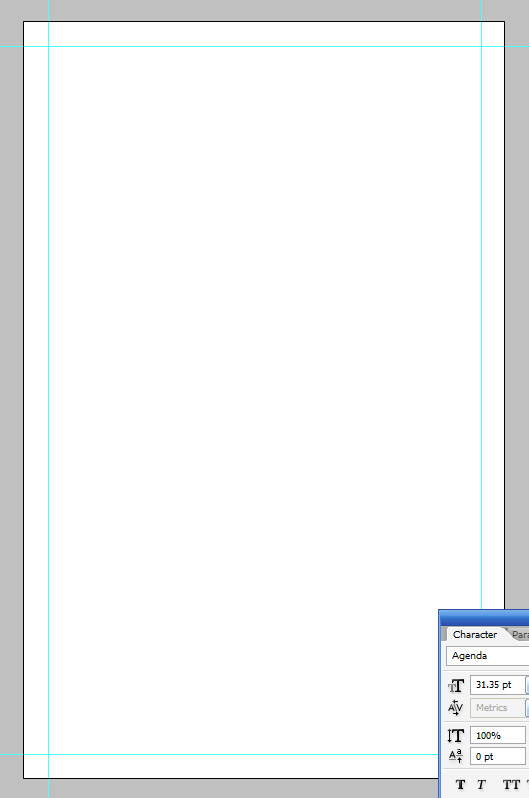
Sekarang Anda harus memiliki sebuah kanvas kosong yang mirip dengan yang di bawah dengan empat panduan, setiap 3mm jauh dari tepi.
Langkah 4
Langkah 5
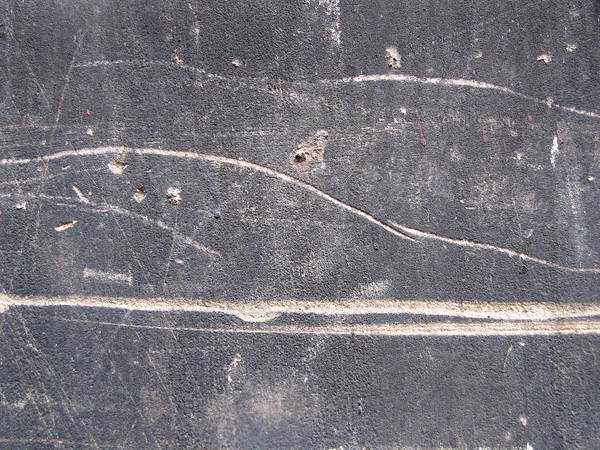
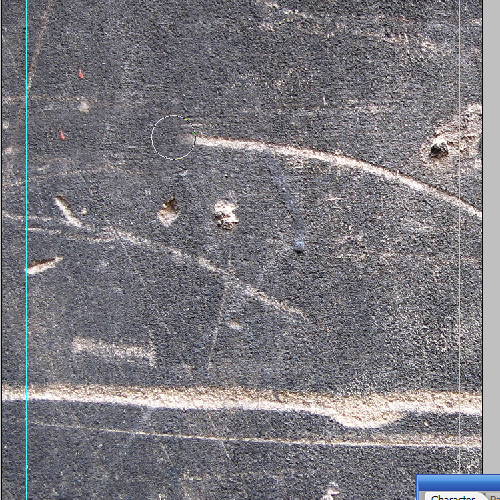
Jadi setelah menyisipkan tekstur, aku tekan Ctrl-T untuk mengubahnya kira-kira ukuran yang tepat. Sekarang sementara saya ingin tekstur menjadi kotor dan kumuh, sekarang ini agak terlalu kotor dan berisik. Jadi pertama-tama kita akan menyingkirkan dua baris raksasa yang membentang di sepanjang dari kiri ke kanan.Kita bisa melakukan hal ini dengan Clone Stamp (S) Alat. Aku membicarakan hal inialat hari di majalah tutorial , tapi hanya untuk me-refresh, Anda menekan Alt untuk memilih area yang ingin Anda clone (dalam hal ini saya hanya menggunakan daerah langsung di atas) dan kemudian sikat daerah yang ingin mengkloning lebih .
Menggunakan sikat lembut pada tekstur seperti beton ini berarti itu cukup sulit untuk mendeteksi jika Anda tidak langsung mencari bukti kloning.
Langkah 6
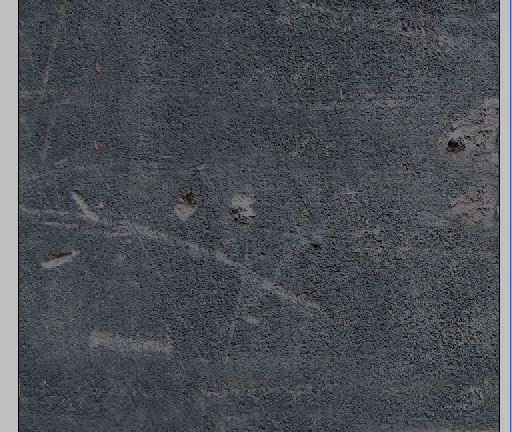
Jadi sekarang kita memiliki itu tampak masih kasar dan perkotaan, namun tidak begitu kasar.
Pada titik ini saya memutuskan bahwa saya ingin menggelapkan tekstur, jadi saya menambahkan lapisan atas diisi dengan warna # 797c82 dan mengaturnya untuk Multiply. Namun, tampilan agak aneh dan memiliki semacam kebiruan cor (lihat di bawah) sedangkan saya ingin lebih gelap dan kelabu. Hal ini harus dilakukan dengan mode warna kita berada di - CMYK. Jadi waktu untuk berbicara sedikit tentang mode warna ... (setidaknya seperti yang saya mengerti mereka)
Pada dasarnya CMYK adalah empat warna proses yang sebagian besar printer mencetak dengan. Dengan menggunakan empat warna (Cyan, Magenta, Yellow dan Black / Kunci) Anda dapat membuat sebagian besar warna lain. Anda dapat, pada kenyataannya, dapatkan tinta khusus seperti Pantones juga yang akan kita bahas dalam tutorial masa depan, tetapi untuk kebanyakan hal itu CMYK hanya lurus.
Sekarang di layar Anda, namun Anda menggunakan RGB yang seperti yang Anda tahu singkatan Red, Green, dan Blue. Perbedaan datang karena di layar Anda melihat pencampuran cahaya, jadi jika Anda menambahkan semua warna bersama-sama Anda mendapatkan putih - itu sebabnya di RGB kode warna untuk putih adalah R: 255, G: 255, B: 255 - yaitu penuh merah, penuh hijau, biru penuh.
Di atas kertas, di sisi lain, Anda melihat hasil cahaya berinteraksi dengan objek. Dari ingatan kabur saya SMA kelas sains ketika cahaya bersinar pada objek - mengatakan dinding merah - objek sebenarnya menyerap cahaya dan mencerminkan kembali yang tidak dapat menyerap, sehingga dinding merah mencerminkan merah, tapi efektif memakan yang Sisanya, memberikan penampilan yang berwarna merah. Jadi pada dasarnya di atas kertas itu adalah * berlawanan * on-screen di mana itu diproyeksikan cahaya. Di atas kertas memiliki penuh Cyan, Magenta penuh, penuh Kuning dan penuh Key sebenarnya menghasilkan hitam karena menyerap semua cahaya (yang merupakan kebalikan dari RGB di mana ia menghasilkan putih).
Sekarang semua itu hanya beberapa informasi yang berguna menjelaskan mengapa ada ruang warna yang berbeda. Hal utama yang perlu diperhatikan adalah bahwa berbagai warna Anda dapat membuat dengan CMYK lebih kecil dari apa yang dapat Anda buat dengan RGB. Jadi, ketika Anda beralih ke CMYK, Anda akan menemukan bahwa beberapa hal tidak bekerja dengan baik - hal-hal seperti Hamparan, atau mendapatkan warna super terang untuk menunjukkan. Setelah Anda benar-benar mencetak, sering mereka masih akan terlihat cukup bagus, tapi kadang-kadang melakukan hal-hal yang mungkin telah terbiasa di Photoshop, Anda harus beralih di antara mode warna. Ingat bahwa jika Anda beralih ke RGB, Anda harus beralih kembali ke CMYK sebelum Anda mengirimnya ke cetak. Untuk melestarikan efek, kita akan meratakan segala sesuatunya pada saat itu (Anda akan melihat apa yang saya maksud kemudian).
Switching Warna Mode
Ok, harap Anda masih dengan saya - pada dasarnya apa yang terjadi pada langkah ini adalah bahwa saya memutuskan aku harus beralih kembali ke RGB untuk mendapatkan hak gelap abu-abu, dan yang lebih penting pada langkah berikutnya ketika saya ingin menempatkan blok kuning overlayed , saya juga akan perlu berada di RGB.
Sehingga Anda dapat melakukan ini dengan pergi ke Image> Mode> RGB Color. Ini akan menanyakan apakah Anda ingin meratakan gambar - mengatakan tidak! Anda akan melihat pergeseran langsung dalam mewarnai efek gelap.
Dan, ya, saya bisa membuat ini langkah jauh lebih pendek dan hanya bilang untuk pergi ke RGB, tapi itu berguna untuk belajar tentang ruang warna:-)
Langkah 7
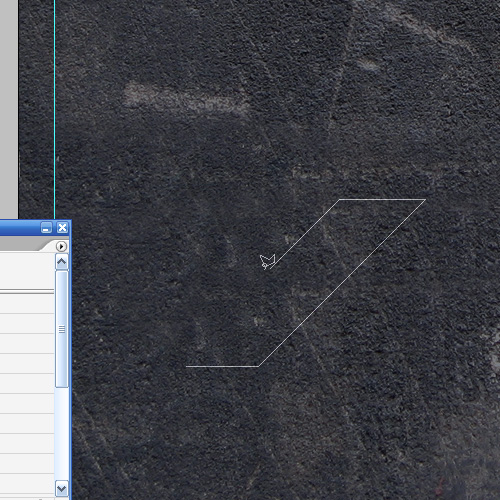
Jadi di sini kita berada dalam mode RGB. Selanjutnya kita ingin menarik beberapa blok diagonal. Jadi ambil Lasso Tool Polygonal (L) dan kemudian membuat layer baru.
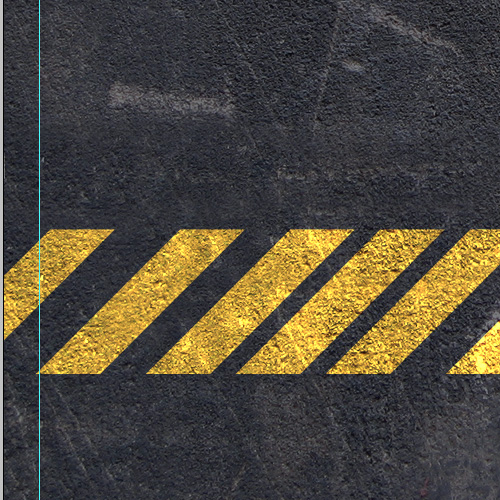
Sekarang Anda ingin menggambar bentuk di bawah ini. Untuk melakukan hal ini dengan baik, Anda harus tahan tombol Shift sehingga memaksa sudut untuk kelipatan 45 'dan memberi Anda bahkan bentuk bagus.
Langkah 8
Setelah Anda memiliki bentuk, isi dengan warna: # c4b10f, yang merupakan warna kuning jelek, dan kemudian mengatur blending mode menjadi Color Dodge.Sekarang Anda harus memiliki kuning terang yang terlihat seperti di bawah.Perhatikan bahwa jika Anda beralih kembali ke CMYK, Anda akan melihat bagaimana efek ini tidak bekerja sama sekali dan mengapa kita harus beralih ke RGB sebelumnya.
Bagaimanapun duplikat layer ini beberapa kali sampai Anda memiliki enam bar kuning dan hanya sekitar ruang mereka sehingga satu tepat di sebelah kiri dan kanan lagi di sebelah kanan dengan sisanya mengelompok di antara (kita akan ruang dengan akurat pada langkah berikutnya ).
Langkah 9
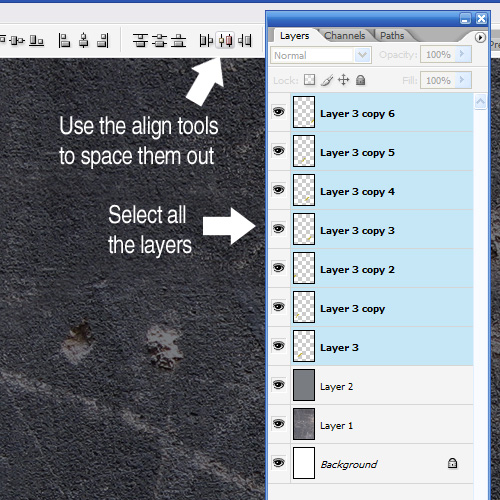
Sekarang daripada mencoba untuk ruang dengan mata atau dengan menekan tombol panah jumlah yang sama kali (yang Aku malu untuk mengatakan saya sering lakukan), kita akan menggunakan alat menyelaraskan. Jadi pertama tahan tombol Shift dan pilih semua layer dengan bar kuning di dalamnya. Kemudian naik atas klik Tool Align ditandai di bawah ini. Hal ini akan secara otomatis ruang dengan akurat!
(Perhatikan bahwa saya pikir dalam versi Photoshop CS2 lebih awal dari, Anda perlu menghubungkan lapisan dengan orang-klip kertas kecil karena lapisan Shift-Memilih hanya muncul di CS2 -. Versi saya gunakan pengguna CS3 saya berharap mirip dengan CS2.)
Langkah 10
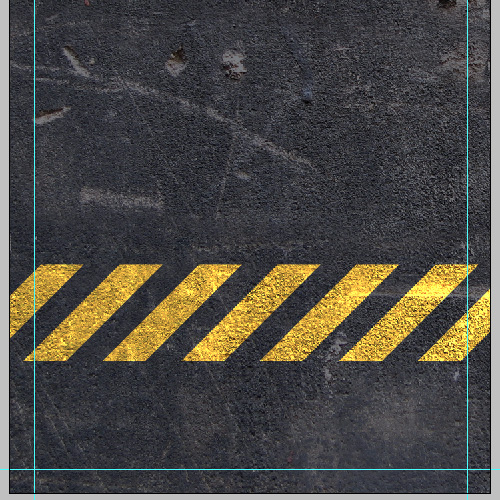
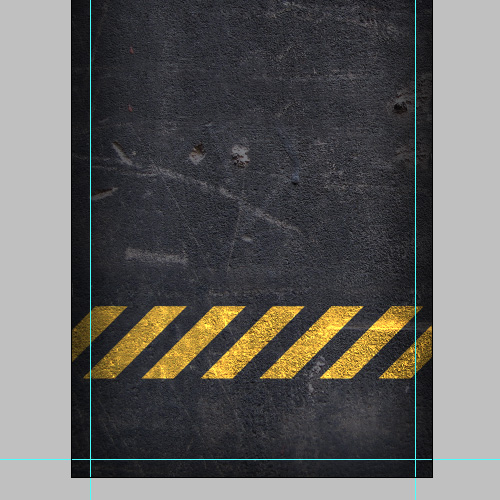
OK, sekarang kita memiliki baik spasi-out sedikit menandai yang terlihat semacam industri!
Langkah 11
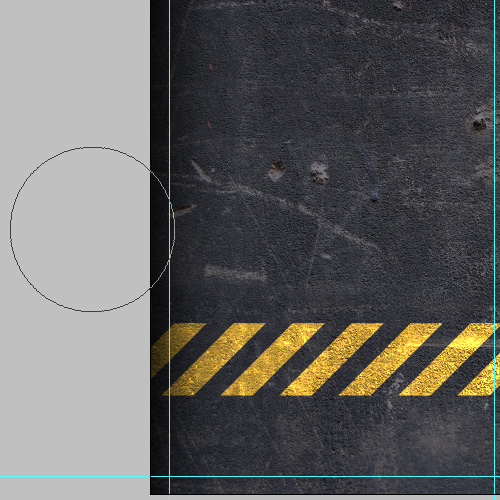
Selanjutnya saya membuat sebuah layer baru di atas dan dengan sikat lembut hitam besar dengan lembut menggosok sepanjang tepi. Ingat, bahwa apapun di luar panduan mungkin tidak akan membuatnya menjadi kartu terakhir (kecuali printer merindukan memotong mereka), sehingga hitam harus memperpanjang lebih dari garis jika akan terlihat dalam produk akhir.
Langkah 12
Jadi hanya untuk membahas berdarah lagi, seperti yang saya sebutkan sebelumnya segala sesuatu di luar panduan tersebut hanya bahan tambahan untuk printer untuk memotong. Jadi penting tanpa titik untuk menempatkan hal-hal penting seperti teks di dekat tepi kecuali jika Anda tidak keberatan berpotensi dipotong. Dalam pengalaman saya sebagian besar printer dalam praktek tidak menyimpang sangat jauh dari garis potong, namun BISA terjadi, terutama jika Anda menggunakan printer murah.
Langkah 13
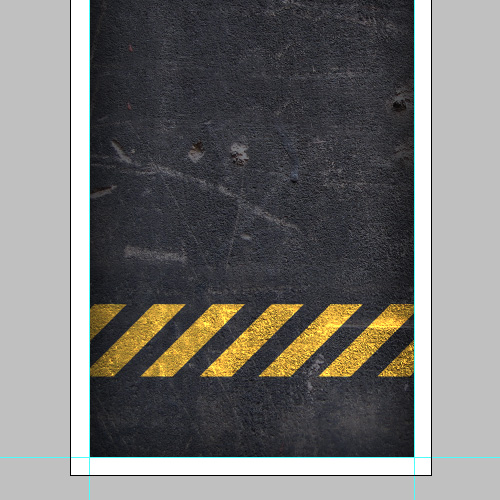
Satu masalah melakukan hal ini di Photoshop adalah bahwa tidak ada cara untuk secara otomatis menyembunyikan area berdarah, yang berarti kadang-kadang ketika melihat desain itu tidak cukup terlihat benar. Dalam InDesign Anda dapat beralih ke modus pratinjau khusus yang menyembunyikan berdarah, tapi di Photoshop kita harus melakukan ini secara manual. Jadi sering saya akan membuat lapisan di atas semua orang lain dan mengisi daerah berdarah dengan warna putih.Lalu aku bisa beralih lapisan ini atau mematikan sehingga saya bisa melihat sedikit lebih akurat proporsi dan daerah yang benar-benar akan membuat ke item dicetak akhir. Pastikan Anda mengaktifkan ini sebelum dikirim ke printer!
Langkah 14
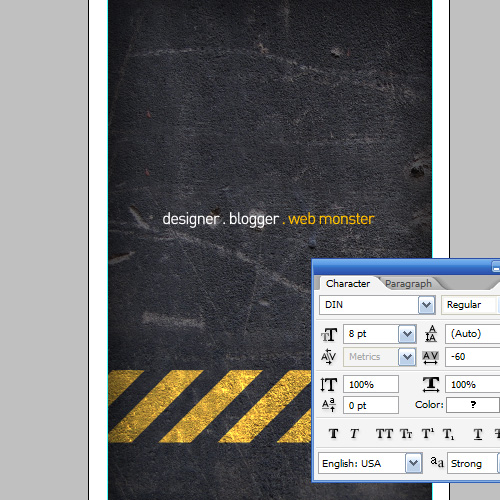
Selanjutnya saya ditempatkan beberapa teks bagus pada kartu. Ini sebenarnya sisi belakang kartu (kami akan melakukan bagian depan di kedua). Saya menggunakan font keren uber disebut DIN yang sangat minim dan seperti yang Anda akan melihat dalam satu detik memiliki '@' karakter mengagumkan.
Aku telah menetapkan jenis yang akan 8pt. Jika saya ingat benar, Anda tidak harus pergi kurang dari 6PT jika Anda ingin sesuatu yang harus dibaca, dan jika Anda ingin menjadi mudah dibaca 7.5pt dan di atas adalah yang terbaik. Seperti dengan semua hal-hal ini tergantung pada siapa audiens Anda. Ketika membuat kartu nama untuk aku akan pergi dengan sesuatu yang seseorang dapat dengan cepat membaca sekilas saat membolak-balik tumpukan mereka kartu. Ketika membuat sesuatu untuk diriku sendiri, saya sering menggunakan tipe kecil karena saya bisa lolos dengan itu!
Saya juga menetapkan jenis untuk pencampuran modus Linear Light sehingga berinteraksi sedikit dengan latar belakang. Setelah ini dilakukan, kita dapat menyimpan dokumen ini sebagai Back.psd kemudian pergi ke File> Save As dan kali ini menyimpannya sebagai Front.psd, pada dasarnya menduplikasi file untuk membuat bagian depan.
Langkah 15
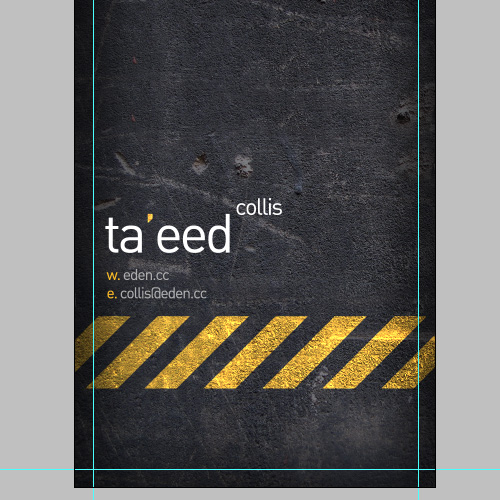
Sekali lagi untuk depan saya telah menambahkan sedikit teks dengan alamat Web dan alamat email dan nama. Dan bagi mereka pecinta jenis antara kamu, kita lihat di '@' karakter - bukankah itu rapi! DIN adalah tipografi industri yang berasal dari Jerman yang bisa Anda baca di Wikipedia .
Tipografi - atau seni menggunakan jenis / teks dalam desain Anda - adalah salah satu bagian penting dari desain yang super. Jika Anda berasal dari latar belakang pendidikan nondesign seperti yang saya lakukan, maka sangat penting untuk pergi membaca tentang hal itu, karena itu adalah cara termudah untuk memilih desainer yang baik dari yang buruk. Aku bukan seter terbaik di sekitar, tapi John Boardley adalah, dan ia menjalankan salah satu blog favorit saya - iLoveTypography . Jika Anda ingin masuk ke jenis, pergi membaca blog-nya, itu adalah bom!
Langkah 16
Sekarang hal berikutnya yang kita ingin lakukan adalah untuk menonaktifkan beberapa dari mereka lapisan yang memiliki bar kuning, sehingga hanya ada tiga yang tersisa. Saya ingin semacam terlihat seperti bar kuning mulai di depan dan terus memutar ke belakang.
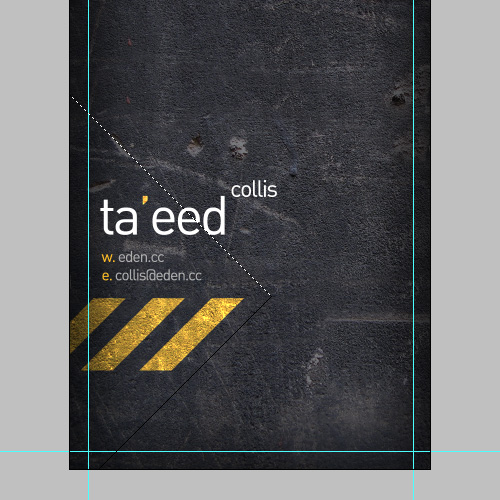
Berikutnya menggunakan Polygonal Lasso Tool (L), menarik keluar bentuk segitiga seperti yang ditunjukkan.
Langkah 17
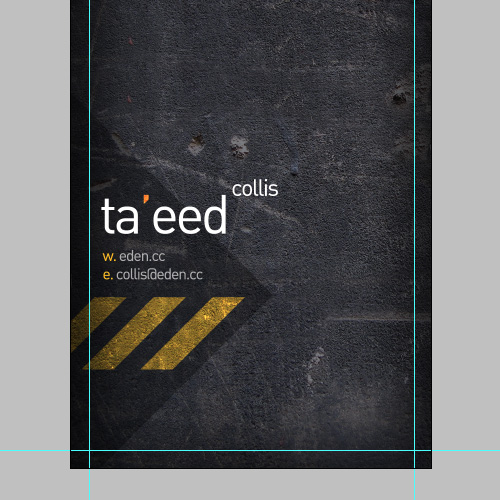
Kemudian buat layer baru tepat di atas tekstur beton dan mengisinya dengan abu-abu gelap dan mengatur blending mode menjadi Multiply. Sekarang sayangnya yang membuat bit kuning terlihat kusam, jadi kami akan memperbaikinya berikutnya!
Langkah 18
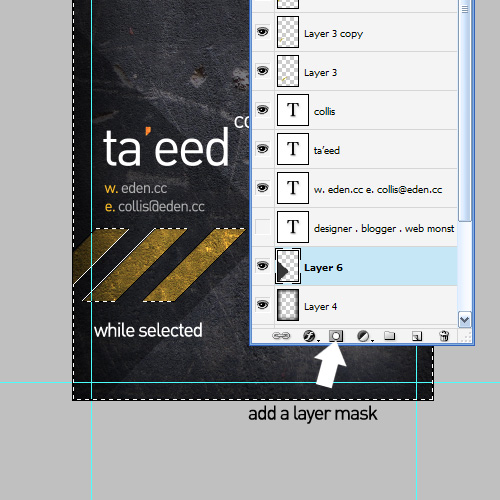
Jadi Ctrl-klik pertama dari lapisan bar kuning, kemudian menahan Shift, klik pada berikutnya, maka selanjutnya, sehingga Anda memiliki piksel yang dipilih untuk ketiga. Lalu tekan Ctrl + Shift + I untuk membalikkan seleksi seperti yang ditunjukkan. Sementara yang dipilih, klik pada lapisan segitiga dan klik tombol Add ikon Layer Mask pada palet layer Anda. Ini akan menutupi keluar daerah bar kuning sehingga mereka bersinar.
Langkah 19
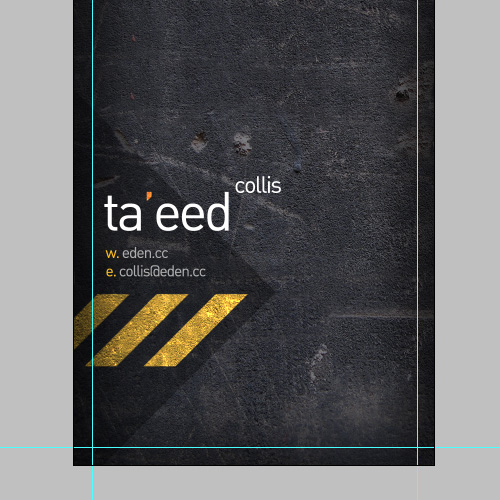
Dan ada yang kita miliki! Semua selesai ...
Sekarang kita harus pergi ke Layer> Flatten Image dan kemudian ke Image> Mode> CMYK untuk beralih kembali ke CMYK dan bersiap-siap untuk cetak. Perhatikan bagaimana karena kami diratakan gambar kita melestarikan cara kuning berinteraksi dengan jalan balik itu meskipun kami kembali CMYK. Jadi pada dasarnya kita telah mengambil keuntungan dari RGB untuk mencapai efek dan kemudian diratakan ke bawah dan beralih kembali ke CMYK sehingga kita dapat mencetak.
Langkah 20
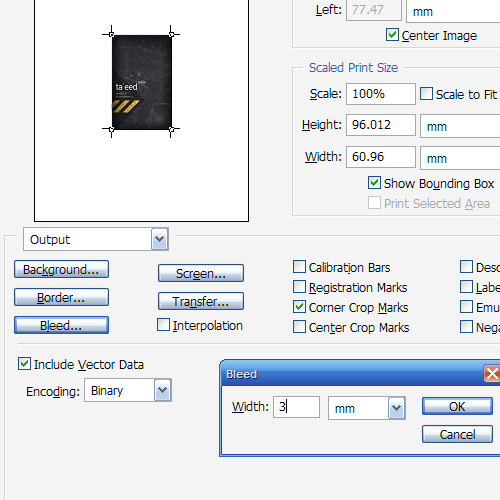
Sekarang masuklah ke File> Print with Preview dan Anda akan melihat sesuatu seperti yang ditunjukkan di bawah. Jika Anda tidak memiliki semua pilihan, klik Mitra dan mereka akan muncul. Centang kotak yang mengatakan Marks Pojok Tanaman, kemudian klik pada tombol yang mengatakan Bleed dan mengaturnya untuk 3mm.Perhatikan bahwa untuk beberapa alasan Photoshop tidak membiarkan Anda pergi jauh lebih tinggi daripada 3mm untuk berdarah. Saya tidak benar-benar tahu mengapa mereka telah menempatkan topi buatan di atasnya, tapi mungkin ada beberapa alasan yang luar biasa yang saya tidak mengerti.
Bagaimanapun satu hal yang harus Anda lakukan (yang saya baru sadar saya tidak melakukan di layar) adalah untuk untick Tampilkan Batas Box.
Setelah anda selesai, Anda harus dapat mencetak ke PDF, melakukan hal yang sama untuk kembali, dan memberikan bahwa untuk printer Anda. Perhatikan bahwa untuk mencetak ke PDF, Anda harus memiliki salinan Acrobat diinstal (bukan hanya Acrobat Reader gratis, tetapi versi lengkap). Kalau sudah begini, maka Anda semua selesai sekarang!
Jika Anda tidak memiliki Acrobat, tidak pernah takut ... semua itu tidak hilang!